Claude Code sans savoir coder : créer un outil interne pour son équipe
Pas besoin d’être développeur pour créer l’outil qui manque à votre équipe. Voici comment faire avec Claude Code, du premier prompt jusqu’à l’outil que vos collègues utilisent.

13 min de lecture

Partager
LinkedInUn fichier Excel que trois personnes modifient en même temps, des demandes perdues dans les e-mails, un suivi que personne ne tient à jour : la plupart des équipes ont un outil qui leur manque. Jusqu’ici, il fallait un développeur pour le créer, puis un service informatique pour le mettre en ligne. Plus maintenant : l’IA, comme Claude Code ou Codex, fabrique l’outil à partir d’un prompt, et Toolify le vérifie, le met en ligne et le partage avec l’équipe.
Ce guide s’adresse à ceux qui ne codent pas : RH, ventes, comptabilité, opérations, direction. Il va de l’abonnement jusqu’à l’outil que vos collègues utilisent, en passant par l’étape que la plupart des tutoriels oublient : vérifier la sécurité avant de partager. Pour que chaque étape soit concrète, on suit le même exemple du début à la fin : un outil de suivi des congés pour une équipe de douze personnes.
À retenir
Plus besoin d’un développeur pour créer l’outil qui manque à votre équipe. Claude Code le fabrique à partir d’un prompt, écrit en français ; vous, vous décrivez le besoin et vous testez. Il faut un abonnement Claude payant (dès 17 $ par mois), et l’application de bureau suffit. Avant de partager, vérifiez qui peut ouvrir l’outil et qui peut modifier ses informations : c’est là que Toolify prend le relais.
Claude Code, c’est quoi ?
Claude Code est l’assistant d’Anthropic qui fabrique des logiciels à votre place. Vous lui expliquez en français ce dont vous avez besoin ; il écrit le programme, l’ouvre et vérifie qu’il fonctionne. Anthropic le présente comme un outil qui lit vos fichiers, les modifie et fait lui-même les manipulations techniques. Vous décidez, il exécute. La même méthode marche avec Codex, l’équivalent chez OpenAI.
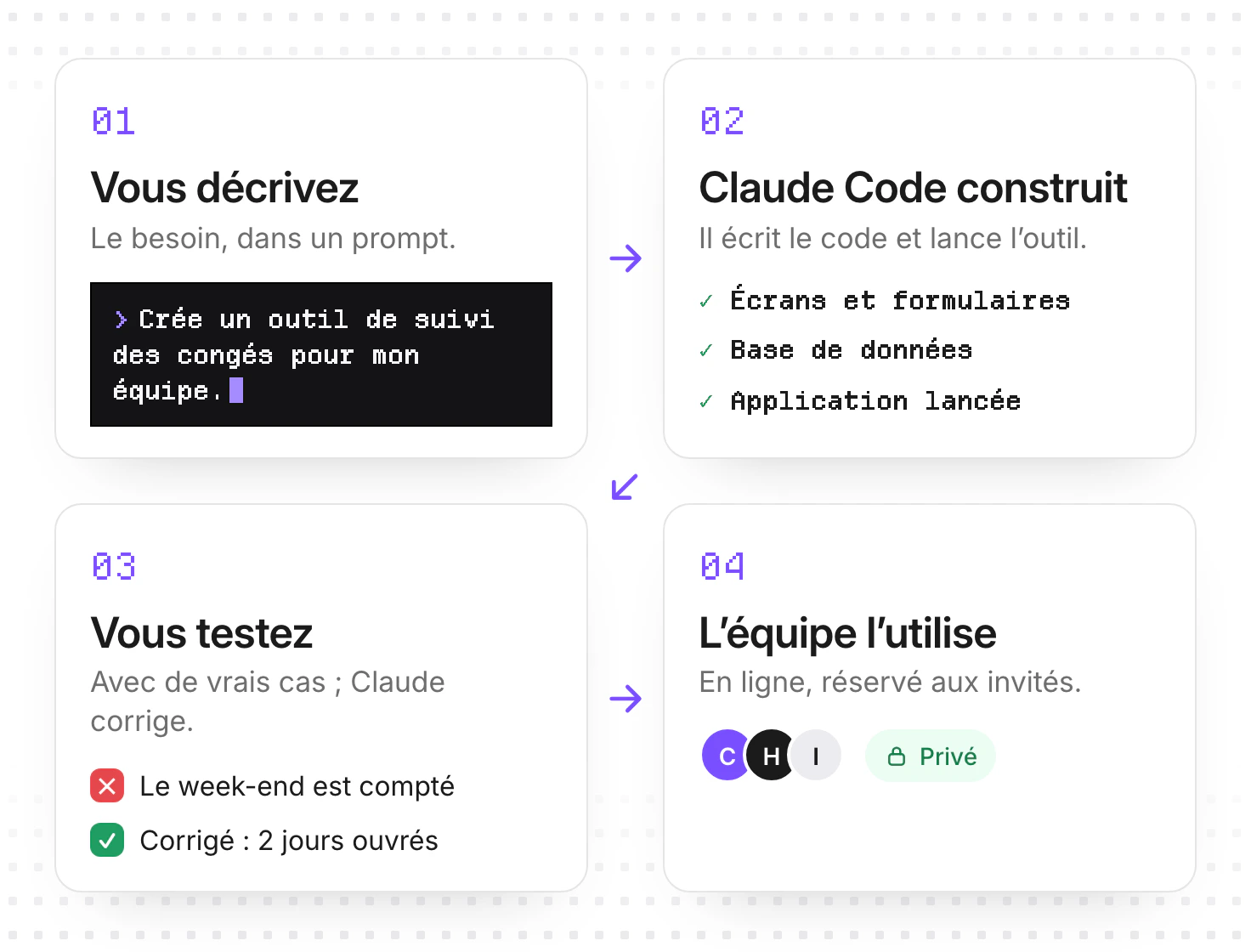
La différence avec une conversation dans Claude tient en un point : Claude Code ne se contente pas de répondre, il fabrique. L’application de bureau le montre bien avec ses trois onglets :
- Chat : une conversation, sans accès à vos fichiers ;
- Cowork : un assistant qui avance seul sur des tâches pendant que vous faites autre chose ;
- Code : Claude Code. Il travaille dans un dossier de votre ordinateur, fabrique l’outil et le teste.
Pour créer un outil, c’est l’onglet Code. Ludo Salenne compare les trois dans son tutoriel :
Faut-il savoir coder ?
Non. Vous n’écrirez pas une ligne de code : l’IA fait le travail du développeur. Le vôtre ressemble plutôt à celui d’un chef de projet, et c’est lui qui fait un bon outil :
- Connaître le besoin dans le détail : qui remplit, qui valide, qui consulte, quelles règles s’appliquent. L’IA ne devine pas vos règles maison.
- Tester comme un utilisateur : essayer les cas difficiles, repérer ce qui manque, dire ce qui ne va pas avec vos mots.
- Garder la main sur les informations : décider qui voit quoi, et ce qui ne doit pas sortir de l’équipe.
Vous croiserez des noms de fichiers et des messages techniques. Inutile de les comprendre : demandez une explication.
Explique-moi ce que tu viens de faire en trois phrases, sans jargon, et dis-moi ce que je dois tester.
Avant de commencer : l’abonnement et l’installation
Quel abonnement choisir ?
L’offre gratuite de Claude n’inclut pas Claude Code : il faut un abonnement payant. Voici les tarifs affichés par Anthropic le 8 octobre 2026 :
| Offre | Prix affiché | Pour qui |
|---|---|---|
| Pro | 20 $ par mois, ou 17 $ par mois en annuel | Un premier outil, un usage régulier |
| Max | À partir de 100 $ par mois | Un usage intensif, plusieurs projets |
| Team, siège Standard | 25 $ par personne et par mois, ou 20 $ en annuel | Une équipe qui veut des comptes d’entreprise |
| Enterprise | 20 $ par siège et par mois en annuel, plus l’usage | Les grandes organisations |
Les prix évoluent : vérifiez la page des tarifs avant de vous abonner. Pour un premier outil, l’offre Pro suffit. Chaque offre a une limite d’utilisation, qui se recharge toutes les cinq heures.
En entreprise, regardez aussi ce que deviennent vos échanges. Sur les offres Team et Enterprise, Anthropic ne s’en sert pas pour améliorer son IA, sauf si vous l’acceptez. Sur les offres Pro et Max, c’est vous qui choisissez, dans les paramètres de confidentialité. Dans tous les cas, créez l’outil avec des données inventées.
Sans terminal : l’application de bureau
C’est la voie la plus simple. L’application de bureau Claude, sur Mac et Windows, contient Claude Code : rien d’autre à installer.
- Téléchargez l’application, installez-la et connectez-vous.
- Cliquez sur l’onglet Code.
- Choisissez Local, puis Select folder, et sélectionnez un dossier vide créé pour l’occasion, par exemple
suivi-des-conges.
Claude Code travaille dans ce dossier. Quand l’outil est prêt, il s’affiche directement dans l’application, dans le panneau Browser : vous l’essayez sans rien ouvrir d’autre.
Il existe aussi une version en ligne, sur claude.ai/code, mais elle demande un compte GitHub, un service pour développeurs : gardez-la pour plus tard.
Pour les plus à l’aise : le terminal
Le terminal, c’est la fenêtre où l’on tape des commandes. Si vous l’avez déjà utilisé, l’installation tient en une commande :
- sur Mac ou Linux :
curl -fsSL https://claude.ai/install.sh | bash - sur Windows, dans PowerShell :
irm https://claude.ai/install.ps1 | iex
Ouvrez ensuite une nouvelle fenêtre de terminal, allez dans le dossier de votre projet et tapez claude : une page s’ouvre pour vous connecter. Jamais ouvert de terminal ? Anthropic a écrit un guide pour débuter, en anglais.
Vous préférez suivre en vidéo ? EL IBRA Tech montre toute la démarche, de l’installation à un premier outil créé en une phrase :
Passez de l’idée à l’outil partagé
Une démo de 30 minutes sur un vrai besoin de votre équipe : l’IA crée l’outil, Toolify le vérifie, le met en ligne et le partage.
Étape 1 : choisir un bon premier outil
Le premier outil doit réussir. Choisissez un besoin :
- qui fait mal aujourd’hui : un Excel partagé qui casse, des demandes perdues dans les e-mails, une relance chaque semaine ;
- utilisé par trois à quinze personnes, que vous pourrez faire tester ;
- aux règles simples, que vous savez expliquer en cinq phrases ;
- sans informations sensibles au départ : ni salaires, ni données de santé, ni coordonnées bancaires ;
- qui ne dépend pas d’autres logiciels : le lien avec la paie ou le CRM viendra plus tard.
Quelques bons candidats, métier par métier :
| Métier | L’outil | Ce qu’il remplace |
|---|---|---|
| RH | Suivi des congés | L’Excel partagé et les demandes par e-mail |
| RH | Parcours d’arrivée des nouveaux | La liste de tâches recopiée à chaque arrivée |
| Opérations | Planning des astreintes | Le tableau imprimé et les échanges de dernière minute |
| Opérations | Inventaire du matériel | Le fichier que personne ne met à jour |
| Ventes | Suivi des devis et des relances | Les rappels notés dans l’agenda |
| Achats | Demandes d’achat à valider | Les validations par e-mail |
| Services généraux | Réservation des salles et des véhicules | Le cahier de l’accueil |
| Marketing | Calendrier éditorial | Le tableau partagé à plusieurs onglets |
Étape 2 : écrire le prompt
Le prompt, c’est le message où vous décrivez l’outil à Claude. La qualité de l’outil en dépend d’abord. Un bon prompt dit :
- pour qui est l’outil, et combien de personnes l’utiliseront ;
- ce que chacun fait : qui remplit, qui valide, qui consulte ;
- quelles informations l’outil garde ;
- les règles : ce qui est permis, ce qui est interdit, qui voit quoi ;
- le résultat attendu : à quoi on reconnaît que c’est fini.
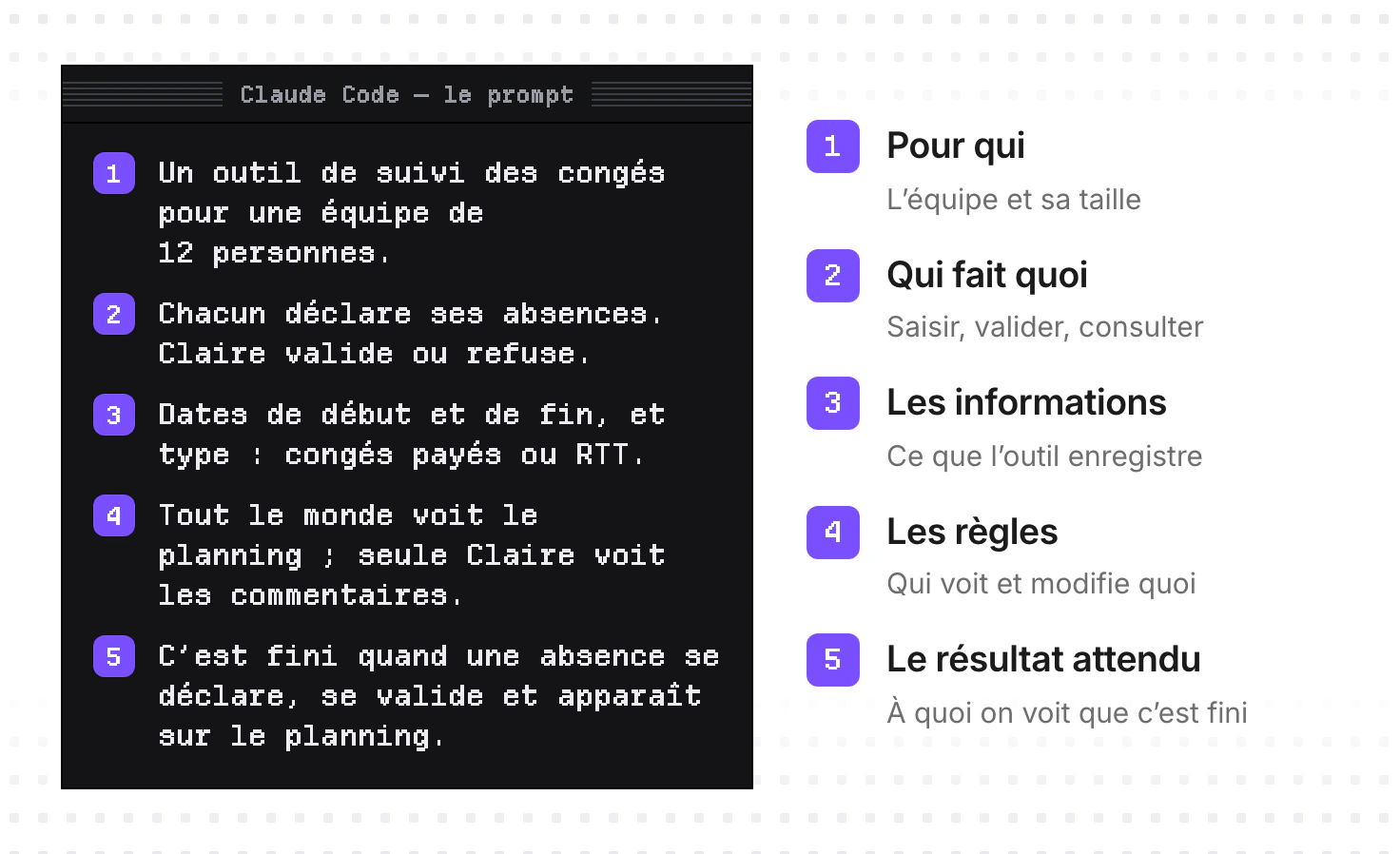
Demandez d’abord un plan, avant que Claude ne fabrique quoi que ce soit. Dans l’application, choisissez le mode Plan, à côté du bouton d’envoi : Claude étudie votre demande et propose une méthode, sans rien toucher. Dans le terminal, tapez /plan. EL IBRA Tech montre le mode Plan en action dans son tutoriel.
Je ne suis pas développeur. Avant de fabriquer quoi que ce soit, pose-moi tes questions, puis propose-moi un plan simple. Je veux un outil de suivi des congés pour une équipe de 12 personnes. - Chacun déclare ses absences : date de début, date de fin, type (congés payés ou RTT). - Notre responsable, Claire, valide ou refuse chaque demande, avec un commentaire. - Tout le monde voit le planning du mois ; seule Claire voit les commentaires. - L’outil est en français et s’utilise aussi sur téléphone. C’est fini quand je peux déclarer une absence, la faire valider et la voir sur le planning.
Claude vous posera des questions : les jours fériés comptent-ils ? Que se passe-t-il si deux personnes posent le même jour ? Répondez simplement, puis lisez son plan. S’il oublie une règle, dites-le avant qu’il commence : c’est le moment où une correction ne coûte rien.
Astuce
Demandez à Claude de noter les règles de l’outil dans un fichier-mémoire, CLAUDE.md. Il le relit au début de chaque séance : vous n’aurez pas à tout réexpliquer la semaine prochaine. Démonstration en vidéo, à 14:21.
Étape 3 : fabriquer, tester, corriger
Une fois le plan validé, passez en mode Accept edits (Claude avance sans vous demander votre accord à chaque fois), ou Manual si vous préférez tout valider, et laissez-le travailler. Il fabrique l’outil, l’ouvre et le teste lui-même : il clique, remplit les formulaires, regarde le résultat et corrige ce qui ne va pas.
Voici l’outil obtenu avec le prompt de l’étape 2, tel que le voit Claire, la responsable : le planning du mois et les demandes à valider.
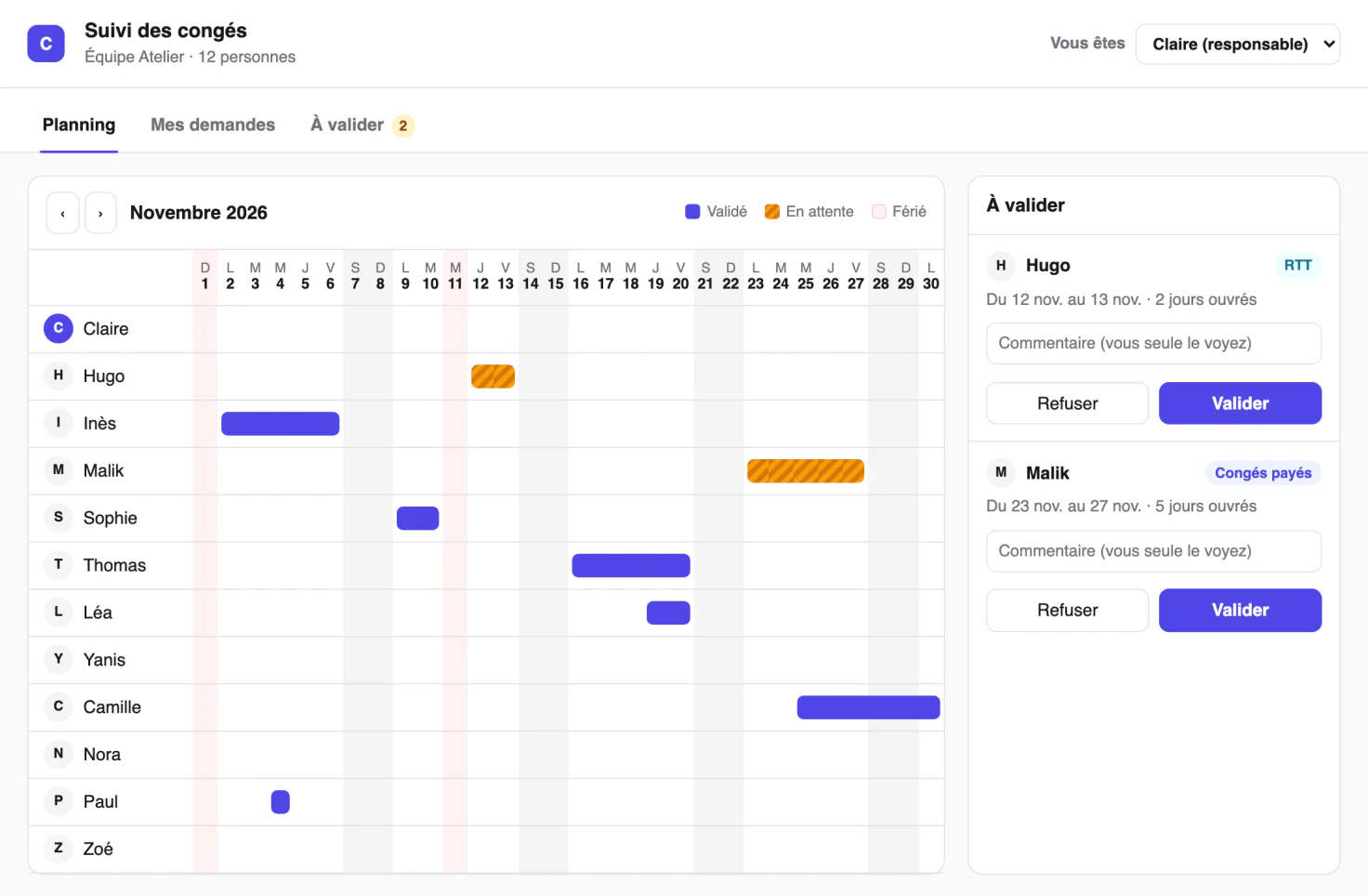
Votre rôle commence quand il a fini : testez comme le ferait l’équipe. Préparez cinq ou six cas, en particulier ceux qui posent problème dans l’Excel actuel :
- une absence qui englobe un week-end ou un jour férié ;
- deux personnes absentes le même jour ;
- une demande refusée, puis corrigée ;
- une personne qui essaie de valider sa propre demande.
Quand quelque chose ne va pas, décrivez ce que vous voyez et ce que vous attendiez. Une capture d’écran aide : vous pouvez la joindre à votre message.
Quand je déclare une absence du vendredi au lundi, l’outil compte 4 jours. Il devrait en compter 2 : les week-ends ne comptent pas. Corrige, puis vérifie avec trois autres exemples.
Avancez par petites demandes : une correction, puis un test. Si une modification casse l’outil, demandez simplement à Claude de revenir à la version d’avant. Dans le terminal, la commande /rewind fait la même chose.
À retenir
Un outil qui marche avec vos exemples n’est pas encore prêt pour l’équipe. Il reste à vérifier qui peut faire quoi.
Vos outils internes, privés et vérifiés
Chaque outil garde ses informations à part, et chaque collègue n’y fait que ce que vous avez autorisé : consulter ou modifier.
Étape 4 : vérifier la sécurité avant de partager
C’est l’étape que la plupart des tutoriels sautent, et elle compte. En 2025, l’entreprise de sécurité Veracode a demandé à plus de 100 IA d’écrire des morceaux de logiciel : dans 45 % des cas, le résultat contenait une faille de sécurité parmi les plus connues.
L’exemple le plus cité vient de Lovable : la même année, un chercheur a examiné 1 645 applications créées avec cet outil. 170, environ une sur dix, laissaient n’importe qui lire leurs informations, parce que personne n’avait bien réglé qui avait le droit de voir quoi. Noms, adresses e-mail, numéros de téléphone, codes d’accès à d’autres services : tout était lisible. Et rien ne se voyait à l’usage : ce genre de défaut ne se remarque que si on le cherche.
Avant de partager, posez ces quatre questions :
- Qui peut ouvrir l’outil ? Une adresse difficile à deviner n’est pas une protection.
- Qui peut modifier quoi ? Un collègue ne doit pas pouvoir valider ses propres congés, ni modifier ceux des autres.
- Où sont rangées les informations ? Sur l’ordinateur de chacun, sur le vôtre, ou dans un endroit commun à toute l’équipe ?
- Des mots de passe traînent-ils dans l’outil ? Ils n’ont rien à y faire, rappelle la CNIL.
Ajoutez-en une cinquième, pour les données personnelles : l’outil garde-t-il seulement ce qui est nécessaire ? Pour un suivi des congés, inutile de connaître le motif d’un arrêt maladie : c’est une donnée de santé, donc sensible.
Claude peut faire ce tour pour vous :
Avant que je partage cet outil, fais une vérification de sécurité : qui peut l’ouvrir, qui peut modifier quelles informations, où elles sont rangées, et s’il reste des mots de passe ou des codes d’accès dans l’outil. Vérifie aussi qu’on ne peut pas valider sa propre demande. Explique chaque problème simplement, puis corrige-le.
L’ANSSI, l’agence nationale de la cybersécurité, recommande de faire relire ce que produisent les IA. Si l’outil touche de vraies données, faites-le vérifier : par votre service informatique, ou par une plateforme comme Toolify, qui fait ces contrôles à chaque mise en ligne.
Étape 5 : partager l’outil avec l’équipe
Pour l’instant, l’outil n’existe que sur votre ordinateur : l’adresse qu’il affiche (elle commence par localhost) ne fonctionne que chez vous. Pour que vos collègues s’en servent, il faut le mettre en ligne, choisir qui y a accès et ranger les informations au même endroit pour tout le monde.
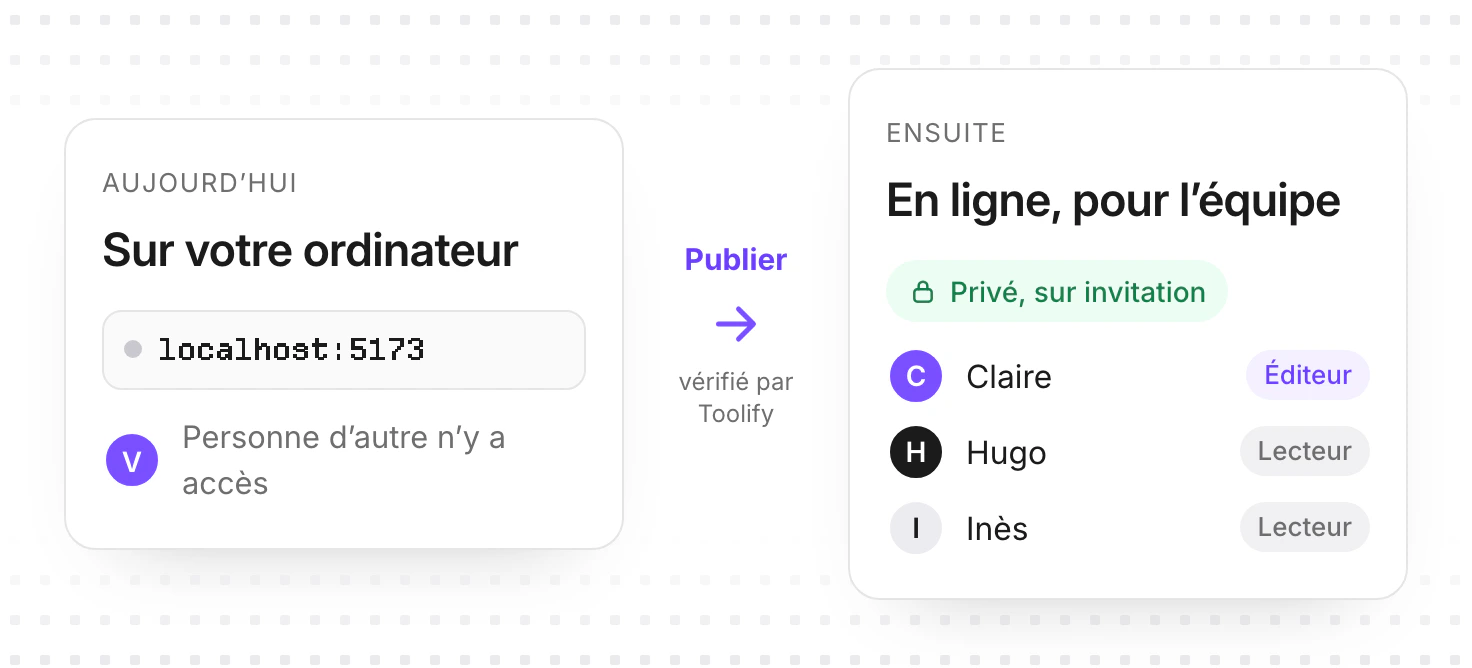
Il existe plusieurs bricolages, et ils coincent tous quelque part. Envoyer le fichier par e-mail ? Chacun travaille sur sa propre copie. Laisser l’outil tourner sur votre ordinateur ? Il s’arrête dès que vous l’éteignez. Le mettre en ligne vous-même ? Il faut alors régler les accès et la sécurité, un travail de spécialiste : c’est exactement là qu’ont échoué les applications Lovable citées plus haut.
C’est la deuxième moitié du duo. L’IA a fait le travail du développeur ; Toolify fait celui de l’équipe technique qui, d’habitude, met un outil en ligne. Vous connectez Claude Code (ou Codex) à l’espace de votre équipe une seule fois, puis une phrase suffit :
Publie cette application dans mon espace « Équipe RH » sur Toolify.
Toolify vérifie l’outil avant de le mettre en ligne : il le teste, contrôle qui peut accéder à quoi et l’essaie dans un vrai navigateur, comme le ferait un utilisateur. Il range ses informations à part et le garde privé dès sa création. Vous invitez vos collègues par e-mail, en Lecteur (ils consultent) ou en Éditeur (ils modifient), et ces droits sont vraiment appliqués, pas seulement affichés. Et quand vous ferez évoluer l’outil, une nouvelle version qui ne passe pas les vérifications ne remplacera pas celle que l’équipe utilise.
Les erreurs qui coûtent cher
- Tout demander d’un coup. Un prompt de deux pages donne un outil difficile à corriger. Commencez petit, ajoutez ensuite.
- Ne tester que les cas faciles. Les problèmes se cachent dans les exceptions : temps partiel, jour férié, demande annulée. Inventez-les dans vos données de test.
- Mettre de vraies données trop tôt. Créez l’outil avec des données inventées ; les vraies arrivent après la vérification de sécurité.
- Partager un lien public. Si l’adresse circule, n’importe qui peut ouvrir l’outil.
- Laisser l’outil sans responsable. Quelqu’un doit décider des évolutions et répondre aux questions. Sinon, l’outil finit comme l’Excel qu’il remplaçait.
Les vidéos et ressources pour aller plus loin
- Claude IA : le tutoriel facile pour débutant, de Ludo Salenne (44 min) : le tour de Claude Chat, Cowork, Code et Design, puis Débuter sur Claude Code à 31:43 et Quel abonnement Claude choisir à 40:00.
- Tutoriel Claude Code pour Débutants : Code SANS Savoir Coder, d’EL IBRA Tech (31 min) : de l’installation à la mise en ligne, avec un outil créé en une phrase à 4:16.
- Claude : Tutoriel complet pour passer de débutant à utilisateur avancé, de ThomRichard (1 h 16) : pour mieux écrire vos prompts, voyez sa méthode CRAFT à 19:16, puis la partie Claude Code à 1:02:30.
- Claude Code 101, le cours gratuit d’Anthropic, en anglais.
En résumé
Ce qui demandait un développeur, une personne des RH, des ventes ou de la comptabilité peut désormais le faire elle-même. L’IA, Claude Code ou Codex, fabrique l’outil à partir d’un prompt ; Toolify le vérifie, le met en ligne et le partage avec les bonnes personnes. Votre travail à vous : bien décrire le besoin et tester sérieusement. Commencez par un petit outil qui soulage l’équipe dès la première semaine, faites-le valider par ceux qui s’en servent, puis améliorez-le.
Questions
Les questions qu’on nous pose
Claude Code est-il gratuit ?
Non. L’offre gratuite de Claude n’inclut pas Claude Code. Il faut un abonnement Pro (20 $ par mois, ou 17 $ par mois en facturation annuelle, d’après les tarifs affichés en octobre 2026), Max, Team ou Enterprise.
Quelle différence entre Claude et Claude Code ?
Claude, dans sa version conversation, répond à vos questions. Claude Code fabrique : il crée l’outil, l’ouvre et le teste sur votre ordinateur. Claude Code est inclus dans les abonnements payants de Claude.
Claude Code fonctionne-t-il en français ?
Oui. Vous lui écrivez en français et il vous répond en français. Précisez dans votre prompt que l’outil doit être en français : ses écrans et ses messages le seront aussi.
Claude Code fonctionne-t-il sur Windows ?
Oui. L’application de bureau Claude existe pour Windows : installez-la, connectez-vous et ouvrez l’onglet Code.
Peut-on utiliser Claude Code sans terminal ?
Oui. L’application de bureau Claude, sur Mac et Windows, contient Claude Code dans son onglet Code : vous choisissez un dossier et vous écrivez vos demandes, sans rien installer d’autre. La version en ligne, sur claude.ai/code, demande un compte GitHub, un service pour développeurs.
Claude Code ou Lovable pour un non-développeur ?
Lovable fonctionne entièrement dans votre navigateur et met lui-même en ligne ce qu’il crée : c’est rapide pour un premier essai. Claude Code travaille sur votre ordinateur et vous laisse plus de liberté ; il faut ensuite mettre l’outil en ligne pour l’équipe, ce que fait Toolify. Dans les deux cas, vérifiez qui a accès à quoi avant de partager.
Combien de temps faut-il pour créer un premier outil ?
Pour un outil simple comme un suivi des congés, comptez quelques heures, tests compris. La fabrication va vite : ce sont la description des règles et les tests qui prennent du temps, et c’est normal.
Mes données servent-elles à entraîner les modèles d’Anthropic ?
Sur les offres Team et Enterprise, non, sauf si vous l’acceptez. Sur les offres Pro et Max, c’est vous qui choisissez, dans les paramètres de confidentialité. Dans tous les cas, créez et testez l’outil avec des données inventées.
Que faire quand Claude Code se trompe ?
Décrivez ce que vous voyez et ce que vous attendiez, avec une capture d’écran si besoin, et demandez une seule correction à la fois. Si une modification casse l’outil, demandez-lui simplement de revenir à la version d’avant.
À propos de l’auteur
Christopher LafayFondateur de Toolify
Christopher a fondé Toolify à Station F pour que les outils créés avec l’IA ne restent plus sur l’ordinateur de leur créateur. Il écrit ici ce qu’il apprend en aidant des équipes à créer, partager et faire durer leurs outils internes.
Suivre Christopher sur LinkedIn